使い方
このページではXNINJAの使い方やわかりにくい点を重点的にサポートさせていただきます。
細かい部分やどうしてもわからない点に関しては、公式LINEにお問い合わせください。何がわからないかを細かく提示いただけるとこちらも詳細なサポートができますので、「何がわからないのか」を詳しくご提示いただけますと幸いです。
おすすめは、ChatGPT / Claude / Codex などに投稿を作ってもらい、できた内容をXNINJAのランダム投稿APIに投げてもらう運用です。手順は設定サンプルを参照してください。
目次
基本設定
ターゲットとなるユーザーに「いいね」「フォロー」「DM」で接触を試みるアクションを、
XNINJAでは「プログラム」と呼んでいます。
ここではこの「プログラム」を設定するまでの手順をご紹介します。(プログラムに関する機能はすべて「アクションメニュー」にまとめられています)
-
まずは「アカウント管理」でXアカウントをシステムに登録します。
-
次に「実行グループ管理」で実行グループを作成して、そこに先ほど登録したXアカウントを紐付けます。
-
DMが必要な場合は「アクションメニュー > DMストーリー管理」で送信するDMの内容を設定できます。
-
最後は「アクションメニュー > プログラム管理」で「いいね」「フォロー」「DM」送信の有無や、
ターゲットの見つけ方、プログラムの実行間隔などを決め、
先ほど作った「実行グループ」を紐付けます。また、DMを送信したい場合はDMストーリーも紐付けます。
Xへの自動投稿だけを行いたい場合は、上記とは別にランダム投稿メニューを設定してください。
1サーバー内で同時に稼働できるアカウントは常に1つです。複数アカウントは順番に処理されます。
- 多くのアカウントを短い間隔で設定すると順番待ちが発生し、予定どおり動作しない場合があります。各プログラムの間隔を余裕を持って調整してください。
- 同時に複数のアカウントの稼働タイミングになった場合、ランダム投稿プログラムよりも通常のプログラムの稼働が優先されます。また、通常のプログラムの中では、間隔指定のプログラムよりも曜日時間指定のプログラムの実行が優先されます。
- 極端に短い間隔を設定して予定どおり動作した結果としてアカウントがBAN・凍結等となっても、当サービスは一切の責任を負いません。詳しくは利用規約をご確認ください。
アカウント管理
アカウント登録
ここではXのアカウントを登録します。
最低限必要な項目は、以下のとおりです。
- アカウントに利用しているメールアドレス
- アカウントのパスワード
- アカウントのスクリーンネーム
└ X上で@から始まるユーザー識別子(英数字と_(アンダーバー))。先頭の@は入力不要です - ログイン情報(JSON)
└ XNINJA cookie exporterで取得したファイル(事実上必須)
以下に入力項目の詳細をまとめました。
-
使用しているサーバーのIPではなく、別のサーバーを通してXにアクセスし、凍結リスクを軽減することができます。
IPアドレス:ポート番号
もしくは
ユーザーID:パスワード@IPアドレス:ポート番号
という形式でフォームに入力します。
プロキシの契約はお客様ご自身で行なってください。(外部サービスになるためサポート不可)
-
Xのアカウントにログインするためのメールアドレスです。
-
Xのアカウントに紐付けた電話番号です。
-
X上で@から始まるユーザー識別子です(ユーザーネームとも呼ばれます)。フォームには@なしで入力してください。一括Cookieログインでは、JSONファイル名の
{screen_name}と一致している必要があります。 -
Xのアカウントにログインするためのパスワードです。
-
XNINJA cookie exporterで
x.comからエクスポートしたJSONをアップロードします。メールアドレス・パスワードだけではログインできない場合があるため、必ず登録してください(詳細 / 一括登録)。 -
ステータスが「認証コードを入力して下さい」のとき、Xから届いたコードを編集画面の認証コード欄に入力します。利用後は欄がリセットされます。入力後は一覧の稼働/停止を「稼働」に戻してください。
-
DMのパスコード保護でエラーになった場合、X上でDMを開いて設定した4桁のパスコードをここに保存してください。
-
スパム判定などの警告を受けたあと、次の動作まで待つ時間(時間単位)を指定できます。0は警告後も停止しません。9999は以降すべて停止します。自動アンロックを有効にすると、アカウントロック検知時に解除処理を試みます。
-
管理用の自由記述欄です。一覧にも表示されます。
-
一覧画面のスイッチで切り替えます。「停止」中はログイン処理や各プログラムの対象になりません。ログイン失敗・認証コード待ちなどで自動的に「停止」になることがあります。
複数アカウントをまとめて登録する場合は、一覧上部の一括Cookieログインも利用できます(手順)。
アカウントステータスについて
- ログイン待機中
- ログイン処理の開始待ちの状態です。しばらくお待ちください。
- ログイン済み
- ログイン処理が完了しており、XNINJAでこのアカウントを利用できる状態です。
- ログイン処理中
- ログイン処理を行なっている最中です。
- サーチバン
- ログイン処理は完了していますが、アカウントが検索に表示されない状態になっています。
- 認証コードを入力して下さい
- 認証コードの入力が必要です。メールアドレスに届いた認証コードを、アカウント編集画面の認証コード欄に入力し、アカウントが「停止」状態になっているので、アカウントを「稼働」状態に変更して下さい。また、制限時間に関してはXの仕様に準拠いたします。
- 初期設定未完了
- アイコンやBIO(自己紹介)が入力されていません
- アカウントロック
- アカウントがロックされていませんか?もしそうであればお手持ちのデバイスでアカウントにログインし、Arkoseチャレンジに合格する必要があります。
- 認証コードエラー
- 認証コードを間違えたり、認証コードが期限切れになった場合にこの状態になります。おそらく認証コードは1日に1回しか送信されないので、翌日再チャレンジしてみて下さい。
- 一時凍結
- 一時的な凍結状態に陥っています。しばらくの間稼働させないことをお勧めします。
- 凍結
- アカウントが凍結された状態です。
- APIエラー
- APIに問題が発生しています。Xの仕様変更の場合もあります。運営チームまでアカウント情報や最終成功日時などの情報を添えてご連絡をお願いいたします。
- メールアドレスエラー
- おそらくメールアドレスが間違っています。
- パスワードエラー
- おそらくパスワードが間違っています。もしくは原因不明のエラーのケースもあるため、パスワードに間違いがないようであれば運営チームまでご連絡をお願いいたします。
- スクリーンネームエラー
- おそらくスクリーンネームが間違っています。
- プロキシエラー
- プロキシからインターネットに接続できません。プロキシ情報を再度ご確認ください。
- ログインエラー
- 不明なエラーによってXにログインができません。一時的なエラーやアカウントロック、Xの仕様変更の場合があります。アカウントがロックされていないかチェックしたり、何度か一覧画面の「稼働/停止」ボタンによる再稼働をお試しいただき解決しない場合は、運営チームまでアカウント情報や最終成功日時などの情報を添えてご連絡をお願いいたします。
- ブラウザエラー
- 不明なエラーによってブラウザを開くことができません。一覧画面の「稼働/停止」ボタンによる再稼働をお試しいただいても改善しない場合は、運営チームまでアカウント情報や最終成功日時などの情報を添えてご連絡をお願いいたします。
メールアドレスが間違っていないのにメールアドレスエラーになる場合、何度か稼働/停止スイッチをONにすると解決する場合があります。
現在、XNINJA cookie exporter を使ってエクスポートしたログイン情報(JSON)をアカウントに登録していない場合、メールアドレスエラーになることがあります。メールアドレス・パスワードによる従来のログイン方式だけではログインできない仕様です。ログイン情報欄に cookie exporter で取得した JSON をアップロードしてください(XNINJA cookie exporterの使い方)。
実行グループ管理
すべての稼働プログラムとアカウントは、実行グループを介して紐付けられます。プログラムやランダム投稿プログラム、DM返信プログラムで「どのアカウントを動かすか」を指定するとき、実行グループ(または個別アカウント指定)を選びます。
作成手順
- 管理画面の実行グループ管理を開き、「新規追加」でグループ名を入力して保存します。
- 作成したグループの編集画面で、稼働させたいアカウントを選択して保存します(複数選択可)。
- 各プログラムの「実行グループ」欄で、このグループを指定します。
1つの実行グループに複数アカウントを入れた場合でも、1サーバー内で同時に稼働できるアカウントは常に1つです。グループ内のアカウントは順番に処理されます。
特定のアカウントだけを動かしたい場合は、プログラム側で「個別アカウント」モードを有効にし、実行グループの代わりにアカウントを直接指定することもできます(プログラム管理参照)。
ファイル管理
DMストーリーやランダム投稿で使う画像を、あらかじめアップロードしておく画面です。
- 管理画面のファイル管理を開きます。
- 画像ファイルをアップロードします。アップロード後、各ファイルのURLが発行されます。
- DMストーリーのメッセージ編集画面の写真ボタン、またはランダム投稿のメディア欄から、そのURLを選んで紐付けます。
- DMストーリーでは1メッセージにつき画像1枚までです。
- ランダム投稿では1投稿につき最大4枚まで添付できます(ランダム投稿参照)。
アクションメニュー > DMストーリー管理
ここでは対象に送信するDMの設定を行います。
- 「新しく追加」ボタンをクリックしたら、まずはストーリー名を設定しましょう。
- 次に、「メッセージを追加」ボタンをクリックするとメッセージを入力する枠が追加されます。
- 2通目以降のメッセージを登録して、ユーザーに対する再接触が可能です。メッセージの順番はドラッグ&ドロップで並び替えが可能なのでお試しください。
以下にメッセージ入力項目の詳細をまとめました。
-
ボタンをクリックすると、
「ファイル管理」にアップロードした画像のURLをインポートすることができます。
一回のメッセージに対して1枚の画像をセットすることができます。 -
DMの内容をセットします。
※ほとんどの絵文字が使えない仕様になっています。ご注意ください。(使用できない絵文字は削除された状態で送信されます) -
例えば、カスタムステップ番号を「1」に設定すると、1通目のメッセージとカスタムステップ番号「1」のメッセージが同列に扱われ、
どちらかのメッセージがランダムで送信されるという仕様になっています。
もしカスタムステップ番号1のメッセージが "2つ" あれば、1通目のメッセージとカスタムステップ番号1のメッセージ2つの"3通"の中からランダムでDMを送信することが可能になります。 -
経過日数:2通目以降のメッセージが前回送信されたメッセージの何日後に送信されるかを設定できます。
送信時間:2通目以降のメッセージが上記の{経過日数}日後の何時に送信されるかを設定できます。
メッセージの入力画面にも注意点を記載していますので、ぜひご覧ください。
アクションメニュー > プログラム管理
ここでは「いいね」「フォロー」「DM」などの自動アクションを行うためのプログラムを設定します。
目的に応じて対象の見つけ方や実行頻度、実行数を調整してください。
-
プログラムを識別しやすい名前を付けます。
-
一定間隔で動かすか(監視間隔min/max)、曜日と時間帯でスケジュール実行するかを選びます。
- 監視タイプ1: 監視間隔min/maxを範囲スライダーで指定(アカウントが該当のプログラムによって稼働した後、次の稼働までの時間を決定する際、ここで指定した範囲の時間がランダムで選ばれます。つまり、720分-1440分とした場合は次の稼働が720分になる可能性もありますし、1440分になる可能性もあります。)
- 監視タイプ2: 「監視曜日」「監視時間」をチェックボタンで指定
-
代表例:
- 指定キーワードを含む投稿に反応したユーザー
- 指定したアカウントの新規フォロワー
- 指定したアカウントの最新投稿に反応したユーザー
-
検索ルールに応じてキーワード、もしくは対象アカウントのスクリーンネーム(@〜)を入力します。
- 検索キーワード: 検索ルールが「1/3/4」のとき表示
- 指定アカウントのスクリーンネーム(@〜): 検索ルールが「2」のとき表示
-
検索時の最大チェック件数の上限を指定します。見つからない場合でもこの最大回数までは検索を続行します。(上限探索を続ける場合は1000推奨)
-
DM送信数、フォロー数、いいね数など、1回の実行で行う上限数(min/max)を設定します。不要なアクションは0にします。
-
必要に応じて「稼働可能時間帯」を有効化し、開始時刻/終了時刻を指定します。指定時間外は動作しません。
-
1回の監視処理の制限時間(分)。長い探索を避けたい場合に短めに設定してください。
-
「どれかが終わったらチェックを終了する」を有効にすると、DM/フォロー/いいね等のいずれかが設定上限に達した時点でその回の処理を終了します。
-
このプログラムで動かす「実行グループ」を選び、DMを送る場合は送信内容をまとめた「DMストーリー」を紐付けます。
-
実行対象をグループではなく個別アカウントで動かしたい場合は「個別アカウント」モードを有効にし、対象アカウントを選択します。(個別=オンのときは実行グループの選択は無効)
-
過去のDM配信履歴に基づいて送信可否を制御します。例)同一アカウントから既にDMを送っていれば実行しない/同一ストーリーが既送なら実行しない/全履歴に関係なく常に実行 など
-
保存後、一覧の「稼働/停止」から稼働をオンにすると処理が開始されます。
ヒント:自分のフォロワーにDMを送りたい場合は、検索ルールで「指定アカウントの新規フォロワー」を選び、対象のスクリーンネームに"###"を指定してください。そうすると、実行グループで複数アカウントをプログラムに紐付けしていても、それぞれのアカウントが自分のフォロワーにDMを送ることができます。
ヒント:最近、Xの仕様変更によって他人のフォロワーの閲覧が制限されるようになったため、他人のフォロワーを指定する場合にご期待通り動作しない可能性があります。
実行結果の確認は、アクションメニュー > プログラム実行ログ管理から行えます。
ブラックリスト管理
特定のXユーザー(スクリーンネーム)を、プログラムの対象から除外するためのリストです。登録したユーザーには、いいね・フォロー・DMなどのアクションが行われません。
- ブラックリスト管理で「新規追加」をクリックします。
- 除外したいアカウントのスクリーンネームを入力します(@は付けません。例: アカウントが
@exampleならexample)。 - 保存すると、以降のプログラム実行でそのユーザーはスキップされます。
登録件数の上限は契約プランによって異なります(Free / Basic プランは各5件まで、Pro プランは実質無制限)。
NGワード管理
DM送信時に、対象ユーザーのプロフィールや直近のやり取りにNGワードが含まれている場合、DMを送信しないための設定です。
- NGワード管理で「新規追加」をクリックします。
- 除外したい語句を1件ずつ登録します(部分一致で判定されます)。
登録件数の上限は契約プランによって異なります(Free / Basic プランは各5件まで、Pro プランは実質無制限)。
ランダム投稿メニュー(グループ・プログラム)
登録した投稿候補から1件を選び、Xへ自動投稿する機能です。通常のプログラム(いいね・フォロー・DM)とは別メニューにまとめられています。
全体の流れ
- ランダム投稿管理で「投稿グループ」を作成し、投稿候補(本文・画像)を登録します。
- ランダム投稿プログラム管理で、いつ・どのアカウントから投稿するかを設定し、投稿グループと実行グループを紐付けます。
- プログラムの稼働/停止をオンにすると、設定に従って投稿が実行されます。
Free プランでは投稿グループ1件・グループ内投稿10件・プログラム1件が目安です。Basic プランでは投稿グループ10件・グループ内投稿9999件・プログラム1件が目安です。Pro 以上ではグループ数・プログラム数も9999件まで緩和されます。
X には投稿文字数の上限があります(標準アカウントでは目安 280 文字)。これを超える本文は X へ送信されません。管理画面や API で登録できても、実際の投稿時に失敗することがあります。ランダム投稿プログラム実行ログで投稿に失敗している場合は、本文を短くするほか、%%{タグ名}%% の引用タグを展開したあとの文字数も含めて調整してください。
ランダム投稿管理(投稿グループ)
- 投稿グループ名 … 識別用の名前です。
- 投稿データ … 本文(
post)と画像URL(最大4枚)をセットします。本文のみ・画像のみの投稿も可能です。保存すると、いま画面に表示しているページの行だけが更新されます。 - 実行順序 … 数値が小さいほど先に処理されます(未指定は
0)。ただしプログラムの「指定した順序で投稿する」がオフ(初期値)のままだと無視され、候補からランダムに選ばれます。順番どおり出したい場合は、投稿側の実行順序とプログラム側のフラグの両方が必要です。 - 引用タグ(reference_tag) … タグ名を付けておくと、別の投稿本文に
%%{タグ名}%%と書いた箇所が、そのタグの最新の投稿済みURLに置き換わります。固定リンクや導線の差し込みに使えます。 - 公開 … チェックを外すと、ランダム投稿プログラムの候補から除外されます。残しておきたい下書きや一時的に使わない投稿に使えます。
- 削除停止 … チェックを入れると、ランダム投稿プログラムによる投稿後の自動削除の対象外にできます(不安定な機能のため、通常はオフ推奨)。
- 簡易一括登録 … 一覧上部のボタンから、テキストを1行1投稿としてまとめて追加できます(実行順序は付きません。必要なら編集画面で後から設定)。
- CSV一括登録 / ダウンロード … 一覧上部から行えます。現行フォーマット(先頭セルが
v3:)は投稿グループID・本文・画像URL最大4枚・公開フラグ・削除停止フラグ・実行順序(小さい数字ほど先)です。旧 v2(実行順序なし)と旧3列CSVも読み込めます。
画像はファイル管理にアップロードしたURLを使うか、公開されている画像URLを直接入力してください。
ランダム投稿プログラム管理
通常のプログラム管理と同様に、監視間隔(または曜日・時間)、実行グループ、稼働期間などを設定します。追加で次の項目があります。
- ランダム投稿グループ … 投稿候補の入ったグループを1つ指定します。
- 自動削除 … 有効にすると、投稿から一定時間後にその投稿をX上から削除します。削除までの時間はスライダーで指定します。
- 投稿の重複を回避する … オン(初期値)のとき、同じプログラム・アカウントですでに投稿済みの候補は次回以降選ばれません。API や管理画面で候補を追加し続ける運用と相性が良いです。
- 指定した順序で投稿する … オンのとき、投稿データの実行順序が小さいものから処理します。初期値はオフ=グループ内からランダムです。オンにしても、各投稿の実行順序がすべて
0のままだと同点同士はランダムです。自動削除がオンの場合、同じ投稿が繰り返されることがあります。 - 個別アカウント … 実行グループではなく1アカウントだけを指定して動かすモードです。
実行結果はランダム投稿メニュー > ランダム投稿プログラム実行ログ管理で確認できます。
設定サンプル
用途別の設定例です。細かい項目名は管理画面のラベルに合わせています。
プログラムの「指定した順序で投稿する」は初期値オフです。オフのままだと、公開中の候補からランダムに選ばれます。出したい順がある場合は、各投稿に実行順序(小さい数字ほど先)を付けたうえで、このフラグをオンにしてください。
サンプル1: AI に投稿を作らせて XNINJA に渡す(おすすめ)
ランダム投稿プログラムを1回設定したあと、ChatGPT / Claude / Codex などに投稿文の作成を依頼し、できた内容を「XNINJAのランダム投稿APIに投げて」と頼む運用です。curl やプログラムを自分で書く必要はありません。自動削除なし・重複投稿なし・指定した順序で、先に追加した候補から X へ投稿され、投稿は残り続けます。
事前準備
- アカウントを登録し、ログイン情報(JSON)を設定して「ログイン済み」にする。
- 実行グループを作成し、そのアカウントを紐付ける。
- APIトークンを発行する(表示された文字列は再表示できないので控える。第三者に公開しない)。
1. ランダム投稿グループ
- 「ランダム投稿管理」でグループを1件作成(例: グループ名
AI自動投稿)。 - 投稿候補は空のままでも可。あとから AI が API 経由で1件ずつ追加します。
- 一覧の投稿グループID(これが API の
group_id)を控える。
2. ランダム投稿プログラム(「ランダム投稿プログラム管理」で新規作成)
| 項目 | 設定例 |
|---|---|
| プログラム名 | AI自動投稿 など任意 |
| 実行開始日時 / 実行終了日時 | 運用期間(終了日時を空にすると期限なし) |
| 監視タイプ | 1. 監視間隔を指定(例: 180〜360 分=おおよそ3〜6時間に1回) |
| 稼働可能な時間を制限する | オフ(24時間)/必要ならオンにして深夜帯を除外 |
| ランダム投稿グループ | 上で作った AI自動投稿 グループ |
| 実行グループ | 投稿させたいアカウントが入ったグループ |
| 自動削除 | オフ(削除しない) |
| 投稿の重複を回避する | オン(回避する) … デフォルトのまま |
| 指定した順序で投稿する | オン(する) … 初期値はオフ。オフだとランダムになります |
| 稼働/停止 | 保存後、一覧で稼働にする |
3. AI に投稿を作らせ、XNINJA の API に投げる
- ChatGPT / Claude / Codex などに、投稿してほしいテーマや口調で本文の作成を依頼する。
- できた内容を、「XNINJAのランダム投稿APIに投げて」と依頼する。このとき仕様書の URL、ベースURL(このサイトのドメイン)、グループID、APIトークンを添える。
- 自分で curl する必要はありません。続けて投稿を足したいときは、作成 → API に投げる、を繰り返します。
API に投げるときの文面例です。{...} を自分の値に置き換えて AI に貼ってください。
今作った投稿を、XNINJAのランダム投稿APIに投げてください。

仕様書: https://xninja.net/docs/randompost-api
ベースURL: https://xninja.net
APIトークン: {発行したBearerトークン}
グループID: {ランダム投稿グループのID}

- 仕様書を読んで、今作った本文を API に送る
- public_flg は 1(公開)
- priority は実行順序。小さい数字ほど先。連続追加するときは 1, 2, 3… と増やす(先に入れたものが先に出る)
- stop_delete_flg は 0
- 画像がある場合だけ media に公開HTTPSの画像URLを入れる
- 成功時は HTTP 201 と data.id を報告する。失敗時は status と message / errors を報告する- APIトークンは秘密情報です。公開のチャットやSNSに貼らないでください。
priority(実行順序)を付けないと、プログラムで「指定した順序で投稿する」をオンにしても同点同士はランダムです。連続追加するときは 1, 2, 3… と増やすと、先に入れた候補から投稿されます。- API は候補をグループに追加するだけです。X への投稿は、プログラムが稼働中のときに監視間隔で実行されます。
- 同じ手順を自作スクリプトから呼んでも動きは同じです。詳細は仕様書を参照してください。
この設定での動き
- AI が候補を追加する → 監視間隔ごとに、公開中かつ未投稿のうち実行順序が最も小さいものが1件 X へ投稿されます(同点はランダム)。
- 重複を回避がオンなので、同じ候補が同じアカウントから二重に投稿されることはありません。
- 候補が尽きると投稿されません。続けたいときは、同じ AI 会話(または新しい依頼)で追加してください。
- 順番を付けずランダムに出したい場合は、「指定した順序で投稿する」をオフのままにしてください。
サンプル2: 管理画面だけで候補を登録して自動投稿
AI や API を使わず、ランダム投稿グループに本文を直接入力して運用する場合です。プログラム側はサンプル1と同様に、自動削除オフ・重複回避オン・指定した順序で投稿するオンにしてください。
- ランダム投稿グループの編集画面で、投稿データ(本文・画像最大4枚)を複数行登録する。
- 各行の実行順序に数字を入れる(例: 先に出したいものほど小さい数字。1, 2, 3…。未入力は 0)。
- 出さない下書きは公開のチェックを外す。
- 保存して、ランダム投稿プログラムでグループと実行グループを紐付け、指定した順序で投稿するをオンにして稼働。
- 候補が減ったら、グループ編集画面から追記するか、簡易一括登録(本文のみ)またはCSV一括登録(画像4枚・公開・削除停止・実行順序まで)で追加。
サンプル3: 投稿後に X 上から自動削除する運用
一定時間後に X 上から消えるツイートのように、投稿後自動削除したい場合の例です。
- ランダム投稿プログラムの自動削除をオンにし、削除までの時間(例: 72 時間=3日後)を指定。
- 順番どおり出したい場合は、サンプル1・2と同じく各投稿に実行順序を付け、指定した順序で投稿するをオンにする。
- 自動削除オンかつ順序指定オンだと、削除後に同じ実行順序の投稿が再度選ばれることがあります(重複回避オンでも、削除済みは候補に戻り得ます)。繰り返したくない場合は公開チェックを外すか、自動削除をオフにしてください。
- 特定の候補だけ削除したくない場合は、投稿データの削除停止にチェック(不安定な機能のため、通常はプログラム側をオフにする方が簡単です)。
- AI から追加する場合、削除対象外にしたい投稿だけ
"stop_delete_flg": 1を指定するよう依頼できます。
外部連携(API)
おすすめの使い方は設定サンプル1のとおり、AI に投稿を作ってもらい、できた内容をXNINJAのランダム投稿APIに投げてもらうことです。自作スクリプトから呼ぶ場合も同じ仕様です。APIトークンの発行はAPIトークン管理から行います。リクエストでは本文・画像URLのほか、public_flg(公開)と priority(実行順序。小さい数字ほど先)も指定できます。
API のリクエスト上限内であっても、X 側の送信制限を超える本文は投稿されません。送信されない場合は文字数を調整してください(詳細は上記の注意書きおよび仕様書の制限事項)。
アクションメニュー > DM返信管理(Proプラン)
この機能はProプランで利用できます。Free / Basic プランではメニューが表示されない、または作成上限が0件です。
受信DMに対して、設定したDMストーリーの内容で自動返信するプログラムです。通常のプログラム(能動的にユーザーを探してDMする機能)とは別物です。
- あらかじめDMストーリーを用意します。
- DM返信管理でプログラムを新規作成し、監視間隔・DM送信数・実行グループ(または個別アカウント)・DMストーリーを設定します。
- 一覧の稼働/停止をオンにすると処理が開始されます。
実行ログはDM返信実行ログ管理から確認できます。
APIトークン管理
ChatGPT / Claude / Codex や自作スクリプトから、XNINJAのランダム投稿追加APIを呼び出すためのトークンを発行・無効化する画面です。一般的な使い方は設定サンプル1のとおり、仕様書のURLとグループIDと一緒に AI へ渡すことです。
- 管理画面にログインし、プロフィール(
/admin/profile)を開きます。 - APIトークン管理ボタン、または
/admin/api-tokensにアクセスします。 - トークン名を入力して発行します。表示されたトークン文字列は再表示できないため、必ず安全な場所に控えてください。
- 不要になったトークンは一覧から削除(無効化)できます。
トークンはパスワードと同様の秘密情報です。第三者に漏れないよう取り扱ってください。
プラン変更・プロフィール
プランの確認・変更
- 管理画面右上などからプロフィールを開くと、現在のプラン(Free / Basic / Pro など)が表示されます。
- プロフィール編集(ユーザー編集)から、料金プラン一覧で変更先を選び、2段階認証コードを入力して決済を完了します。
プランによって、アカウント数・プログラム数・ランダム投稿の上限などが変わります。詳細は利用規約および料金ページをご確認ください。
2段階認証
有料プランへの加入・変更・解約時には、プロフィール編集画面で設定した2段階認証のコード入力が必要です。未設定の場合は先にプロフィール編集で設定してください。
退会
アカウント削除(退会)の手順は退会方法をご覧ください。
プログラム設定例
ここでは、指定のユーザーの新規フォロワーにメッセージを送りたい場合の設定をご紹介します。
以下に記した設定項目以外の部分は任意の設定をしてください。
ここでは、例としてスクリーンネーム「@xninja_net」のアカウントのフォロワーにDMを送る設定といたします。
-
「2.指定したアカウントの新規フォロワー」を選択します。
-
メッセージを送るアカウントのスクリーンネームを設定してください(ここではxninja_netと入力します)
(☝️もしここに「###」と入力した場合アカウント自身のフォロワーリストにアクセスさせることができます) -
DMを送信したいので、1〜5くらいの間に設定します。
-
今回は0に設定します。
-
メッセージを送るアカウント1つだけが入った実行グループをセットします。
-
送りたいDMがセットされたDMストーリーをセットします。
退会方法
退会すると、登録アカウント(X アカウント連携情報)・DM ストーリーとメッセージ・各種プログラムと実行ジョブ・ランダム投稿・自動投稿・メディアファイル・紹介・課金履歴・サブアカウントを含む関連データがすべて削除されます。元に戻すことはできません。
有料プラン(Basic / Pro など)を契約中の場合、先にプランを解約(Free プランへ変更)してから退会してください。
1. 有料プランを契約している場合(解約)
- 管理画面にログインします。
- 右上メニューなどからプロフィール編集(ユーザー編集画面)を開きます。
- 料金プラン一覧で Free プランを選択します。
- 表示される確認画面で利用規約等に同意し、2段階認証のコードを入力して決済を完了します(サブスクリプションが解約され、Free プランになります)。
解約月の支払済み料金の返金はありません。詳細は利用規約をご確認ください。
2. 退会(アカウント削除)
Free プランであり、有料プランの契約が解約済みであることを確認したうえで、次の手順を行います。
- 管理画面にログインします。
- プロフィール(
/admin/profile)を開きます。 - ページ下部の 「退会する」 ボタンをクリックします。
- 確認ダイアログで内容を確認し、「退会する」 を実行します。
- 退会が完了するとログアウトされ、ログイン画面に戻ります。
注意事項
- Unlimitedプランで追加されたサブアカウントからは退会操作できません。Unlimitedプランを契約しているメインアカウントで退会してください。
- 有料プラン契約中は退会ボタンが利用できません。先に上記「1. 解約」を完了してください。
- 退会後も不明点がある場合は、退会前に公式LINEまでお問い合わせください。
XNINJA cookie exporterのダウンロード&使い方
XNINJA cookie exporterのダウンロード
XNINJA cookie exporterのダウンロード(v1.2): ダウンロード
XNINJA cookie exporterは、Xのログイン情報をx.comからエクスポートするためのChrome拡張機能です。
エクスポートした JSON を XNINJA にアップロードすることで、XNINJA で X アカウントを利用できます。
XNINJA cookie exporterの使い方
- 上のリンクから xninja-cookie-exporter.zip をダウンロードし、zipを解凍します。
- Google Chrome で
chrome://extensions/を開きます。 -
右上の「デベロッパーモード」をオンにします。

-
「パッケージ化されていない拡張機能を読み込む」をクリックします。

-
解凍してできたフォルダ xninja-cookie-exporter を選択して読み込みます。(※読み込んだ後はそのフォルダの移動/削除/フォルダ名変更を決してしないでください)

- エクスポートしたい X アカウントでログインした状態で
https://x.com/homeを開きます。 -
ブラウザの拡張機能アイコンから「XNINJA cookie exporter」を開きます。


-
必要に応じて 「ストレージをクリアする」 にチェックを入れます(任意)。
- チェックあり: エクスポート後、このブラウザ上の X ログイン情報を安全にクリアします。複数アカウントを同じブラウザで管理している場合、どのアカウントか分からなくならないようご注意ください。
- チェックなし: X の画面から手動ログアウトすると、XNINJA のログイン情報も失われる可能性があります。X 上でログアウトせず、閲覧履歴の削除などサーバーに干渉しない方法での切り替えを推奨します。
-
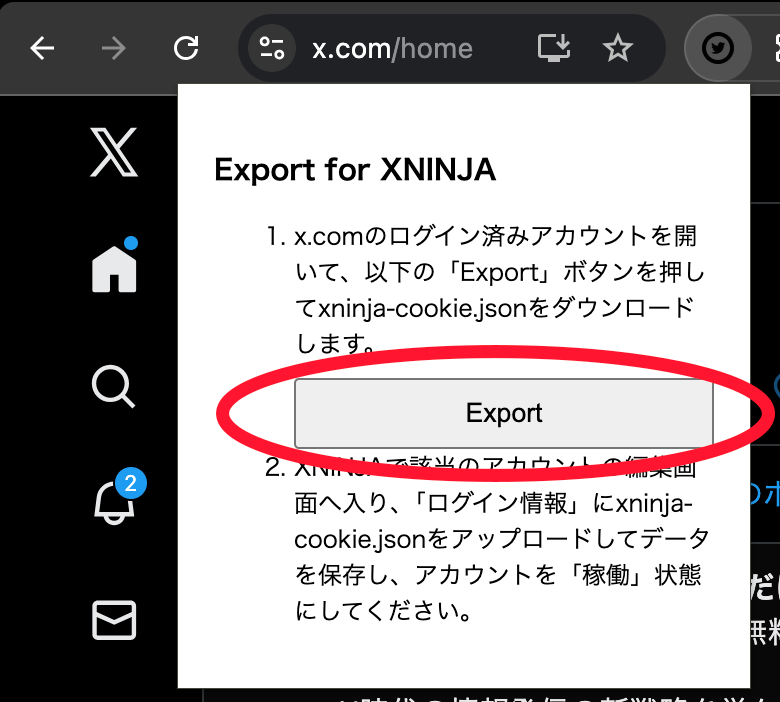
Export ボタンをクリックします。
-
JSON ファイルがダウンロードされます。ファイル名はログイン中のアカウントに合わせて
{screen_name}-xninja-cookie.json形式になります(手動でのリネームは通常不要です)。
XNINJA 管理画面へログイン情報を登録します(複数アカウントまとめて / 1件ずつ)。
※ ダウンロードされる JSON には cookies と localStorage が含まれます。このデータは個人情報です。取り扱いにご注意ください。